
WINDOWS DESKTOP CLIENT

AAPoker Windows电脑版客户端下载

面向Windows台式电脑和笔记本用户,整理PC客户端下载、 系统要求、安装文件查找、桌面快捷方式、客户端界面、 安全设置、版本更新以及启动故障排查方法。

设备 台式机与笔记本
系统 Windows PC
操作 鼠标与键盘
AAPoker Windows电脑版客户端下载展示
当前页面 Windows PC客户端
安装状态 等待设备确认
01
确认Windows系统 不要混用移动端文件
02
检查网络与磁盘 保证下载安装完整
03
打开安装程序 核对名称和来源
04
启动并检查更新 确认客户端版本状态

PC客户端下载

在Windows电脑上下载AAPoker客户端

Windows电脑版适合习惯使用大屏幕、鼠标和键盘的用户。 下载前应先确认当前电脑系统,并检查浏览器下载目录、 磁盘空间和网络连接。

01
大屏幕内容显示

电脑端可以展示更完整的大厅、列表和设置区域。

02
鼠标与键盘操作

适合需要稳定点击、搜索和多区域浏览的使用场景。

03
独立桌面客户端

安装完成后可从桌面、开始菜单或任务栏启动。

下载Windows客户端
AAPoker Windows电脑与多设备客户端展示

大屏幕显示

在电脑屏幕中查看更完整的大厅、赛事和设置内容。

鼠标操作

使用鼠标进行点击、切换、搜索和界面导航。

稳定网络

有线网络或稳定Wi-Fi有助于保持客户端连接。

窗口管理

可以调整客户端窗口,并与其他电脑任务配合使用。

安装流程

AAPoker Windows客户端下载安装步骤

按照下载、文件查找、安装、启动和更新五个阶段操作, 可以减少重复下载、安装冲突和快捷方式丢失问题。

01
DOWNLOAD

进入Windows下载入口

核对页面标题和按钮文字,确认下载的是Windows PC客户端。

入口确认
02
FILE

在下载目录找到安装文件

打开浏览器下载记录或Windows下载文件夹,查看最近文件。

文件检查
03
INSTALL

运行安装程序

核对应用名称,并根据Windows显示的安装提示继续。

系统确认
04
START

从桌面或开始菜单启动

安装完成后查找快捷方式,或在开始菜单搜索客户端。

客户端启动
05
UPDATE

检查版本和网络状态

首次启动后查看是否存在版本更新或网络连接提示。

状态检查

客户端界面

AAPoker Windows电脑版界面区域说明

电脑端通常具有更大的内容展示空间, 方便查看大厅、俱乐部、消息、设置和个人资料区域。
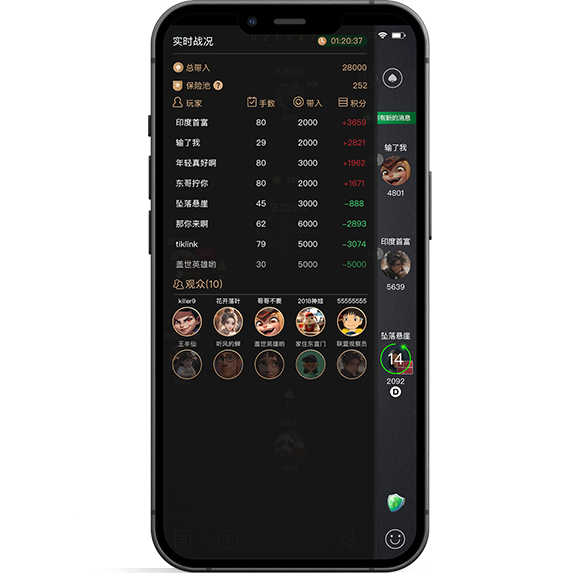
AAPoker Windows Client Desktop Interface
AAPoker Windows电脑客户端界面与社区功能展示
01 大厅与内容入口

查看客户端主要功能和可用内容。

02 俱乐部区域

查看已加入或可访问的相关区域。

03 消息通知

检查客户端消息、状态和系统提示。

04 账号与设置

管理基础资料、界面和客户端选项。

系统要求

下载前检查Windows电脑基础环境

不同客户端版本的具体要求可能变化, 但系统、网络、内存、存储空间和浏览器状态 都会影响下载和安装。

不要忽略Windows更新状态

如果电脑长期没有更新,可能出现安装组件缺失、 安全证书异常或客户端无法正常启动的问题。

检查项目 建议状态 检查位置
操作系统 Windows电脑 设置 → 系统信息
网络连接 稳定有线网络或Wi-Fi 任务栏网络图标
磁盘空间 预留下载安装空间 此电脑 → 磁盘属性
运行内存 关闭不需要的后台软件 任务管理器
浏览器 允许正常下载文件 浏览器下载设置
系统时间 自动同步并保持准确 日期和时间设置
文件资源管理器
此电脑 › 下载
浏览器下载文件 按照最近修改时间查看
文件夹
EXE
AAPoker Windows安装程序 核对名称、时间和来源
应用程序
其他下载内容 不要运行来源不明文件
文件夹

安装文件位置

下载完成后找不到Windows安装程序怎么办

安装文件通常保存在浏览器下载记录或Windows“下载”文件夹。 可以按照下载时间、文件类型和名称查找。
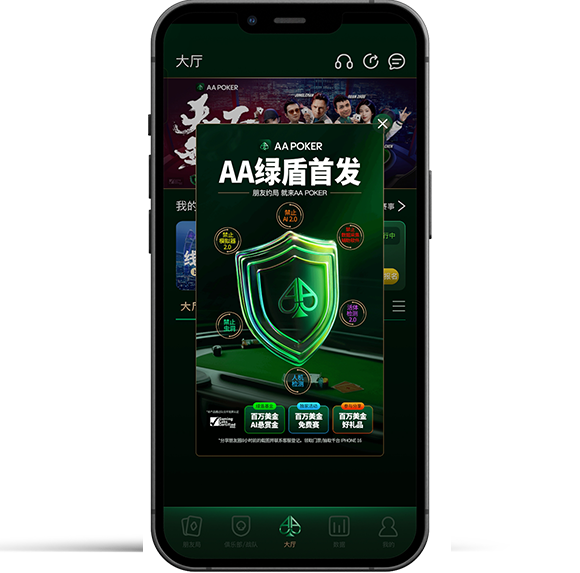
  1. 打开刚才使用的浏览器下载记录。
  2. 点击文件旁边的“在文件夹中显示”。
  3. 或打开此电脑中的“下载”文件夹。
  4. 根据最近修改时间寻找安装程序。
  5. 核对名称与来源后再运行文件。
AAPoker Windows电脑客户端账号与设备安全说明

账号与设备安全

Windows安装过程中应注意哪些安全提示

Windows可能在运行安装程序或客户端首次联网时显示安全提示。 应先核对文件来源、应用名称和当前操作, 不要为了安装而关闭全部系统保护。

01
核对安装文件来源

不运行通过陌生聊天窗口或不明弹窗获取的文件。

02
阅读Windows系统提示

查看应用名称、发布信息和提示内容后再继续。

03
不要分享验证码和密码

安装和更新过程中不需要把账号密码交给他人。

04
谨慎处理远程控制请求

不要让陌生人员远程操作电脑或修改安全设置。

客户端功能

Windows电脑版常用功能区域

电脑客户端提供较大的显示区域, 用户可以通过导航、列表和设置入口查看不同内容。

大厅

查看客户端主要内容和入口。

俱乐部

查看已加入或可访问的俱乐部区域。

消息

检查系统通知和客户端状态提示。

个人中心

查看账号资料和基础客户端设置。

帮助

查找安装、版本和连接问题说明。

AAPoker Windows客户端俱乐部与功能结构展示

Windows故障排查

AAPoker电脑版下载安装常见问题

根据问题发生阶段逐项检查, 不需要反复重装或关闭全部Windows安全设置。

下载按钮点击后没有反应

先检查浏览器和网络状态,再确认浏览器是否拦截下载。

  • 重新加载当前页面。
  • 确认电脑可以正常访问网络。
  • 查看浏览器下载和弹窗拦截提示。
  • 避免连续点击多个下载按钮。
下载完成后找不到安装文件

优先从浏览器下载记录打开文件所在目录。

  • 打开浏览器下载记录。
  • 点击“在文件夹中显示”。
  • 检查Windows下载文件夹。
  • 按照最近修改时间排序。
Windows提示无法运行安装程序

可能与下载不完整、系统权限、磁盘空间或安全提示有关。

  • 检查文件大小是否明显异常。
  • 确认磁盘有足够可用空间。
  • 阅读Windows显示的具体提示。
  • 重新下载完整安装文件。
安装完成后没有桌面快捷方式

可以从开始菜单搜索客户端并创建新的快捷方式。

  • 打开Windows开始菜单。
  • 搜索AAPoker应用名称。
  • 固定到开始菜单或任务栏。
  • 根据系统选项创建桌面快捷方式。
双击客户端后没有反应

先在任务管理器中关闭后台进程,再重新启动电脑。

  • 打开任务管理器检查后台进程。
  • 结束异常或重复的客户端进程。
  • 重新启动Windows电脑。
  • 检查是否存在版本更新提示。
客户端启动后无法连接

重点检查网络、系统时间、防火墙提示和后台代理软件。

  • 检查网页是否可以正常打开。
  • 确认Windows日期和时间准确。
  • 查看防火墙是否显示连接提示。
  • 暂时关闭冲突的代理或网络工具后重试。

客户端更新

Windows客户端提示版本过旧怎么办

出现版本过旧、无法加载或启动后退出时, 可以先检查网络和系统状态,再进入安装帮助页查看更新方法。 更新前请确保自己可以正常使用账号资料。

FAQ

AAPoker Windows下载常见问题

以下内容集中说明Windows设备、安装文件、 系统安全提示、快捷方式和客户端启动问题。

AAPoker Windows客户端适合哪些电脑?

该页面主要面向使用Windows系统的台式电脑、 笔记本电脑和部分二合一设备。 下载前应确认系统、网络、存储和Windows更新状态。

下载完成后在哪里找到安装文件?

通常可以在浏览器下载记录或Windows下载文件夹中找到。 建议按照下载时间查看最近文件,并确认文件名称和来源。

Windows提示无法运行安装程序怎么办?

可以检查文件是否完整、系统空间是否充足、 Windows安全提示和当前账户权限。 不要关闭全部系统安全功能。

安装完成后桌面没有快捷方式怎么办?

可以打开Windows开始菜单并搜索AAPoker, 再将应用固定到开始菜单、任务栏或创建桌面快捷方式。

AAPoker Windows客户端无法启动怎么办?

先关闭客户端后台进程并重新启动电脑, 再检查网络、系统时间、磁盘空间和版本提示。

AAPOKER WINDOWS CLIENT

确认电脑系统后进入Windows客户端下载入口

下载前请检查网络、磁盘空间、浏览器和Windows安全提示。